
How to set up express logistics tracking for WooCommerce website
Express logistics tracking is a very important feature in an e-commerce website. With this feature, customers can keep track of the logistics of their orders and have a reasonable expectation of the time to receive the goods. Adding WooCommerce shipment tracking feature can enhance customer experience and improve the viability of your online business.
In this article, I'll tell you why shipment tracking is important, how to set up the WooCommerce Express logistics tracking feature, and recommend some of the better logistics tracking plugins.
Why is the logistics tracking feature so important?
Imagine your order has been shipped and you don't know where it is. You would feel anxious! You might start to doubt the store owner and feel like you've been scammed. This is why you need shipment tracking to reassure your customers.
Here are a few other reasons why shipment tracking is important.
- Increase transparency by keeping customers informed of the status of their orders.
- Improve customer satisfaction and increase customer experience.
- Build customer trust in your brand.
- Bringing a competitive advantage to the business.
- Reduce opportunities for customer fraud.
- Reduce shipping errors through automation.
How to set up WooCommerce shipment tracking
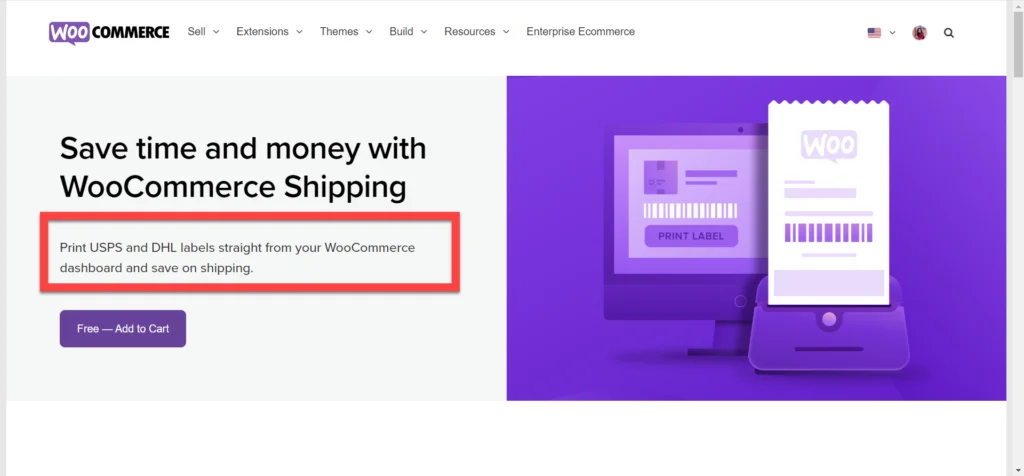
WooCommerce comes with a new feature calledWooCommerce Shipping Default Shipping Extension. Unfortunately, it only has some basic options and doesn't allow you to provide customer shipment tracking information. Also, it currently only supports USPS and DHL. which means that if you're looking for other shipping providers, this extension won't be of much use to you. Therefore, we won't be using it.
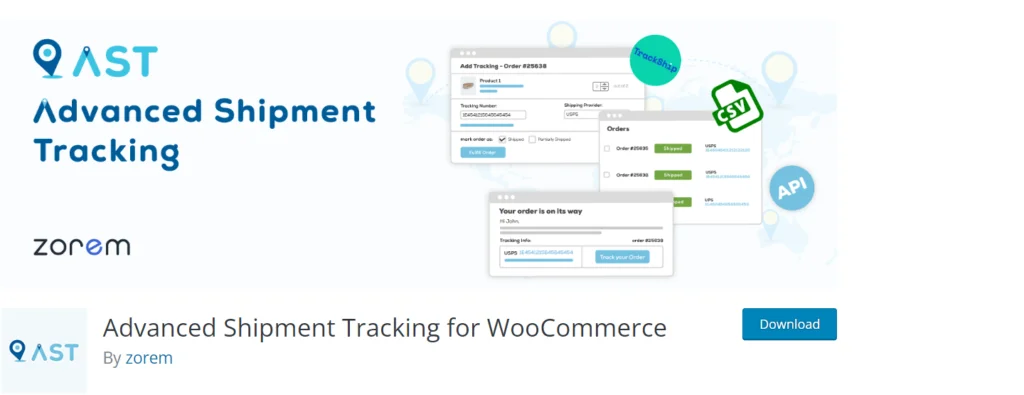
While there are many plugins available for WooCommerce shipment tracking, I recommend using theAdvanced Shipment Tracking (AST)plug-in, which provides the useful features I describe in the next section.
Advanced Shipment Tracking for WooCommerce
Advanced Shipment Tracking for WooCommerce is a free plugin that lets you add shipment tracking to your orders and currently has over 60,000+ active installs. ItSupport for more than 300 transportation companies worldwide. You can also customize tracking information, customize email templates and order status.
plug-in functionality
- Allows you to add shipment tracking data to order detail pages and emails.
- Selection can be made from predefined transportation companies.
- Synchronized with TrackShip.
- Allows you to import trace details in bulk via the CSV import option.
- Allows you to add multiple tracking numbers for a single order.
- Add custom order status.
For more advanced features, you can purchase for $129.00/year!Advance Shipment Tracking ProThe
Step 1: Install and activate the plugin
The first step is to install and activate the plugin.
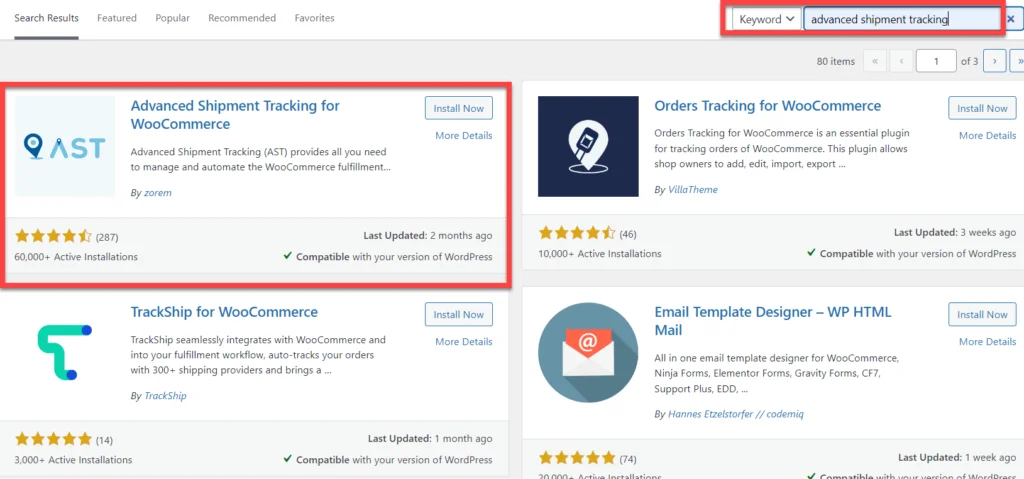
- Go to the WooCommerce Control Panel → Plugins → Add New;
- In the search box type “Advanced Shipment Tracking).”
- Click the Install button and then activate the plugin.
Step 2: Configure shipment tracking
- After activating the plugin, you can see that WooCommerce has been added under theShipment TrackingOptions.
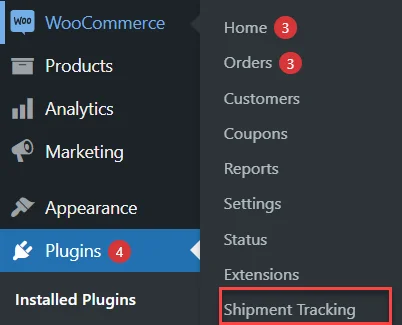
- Click “Shipping Tracking”. You will be redirected to the following page
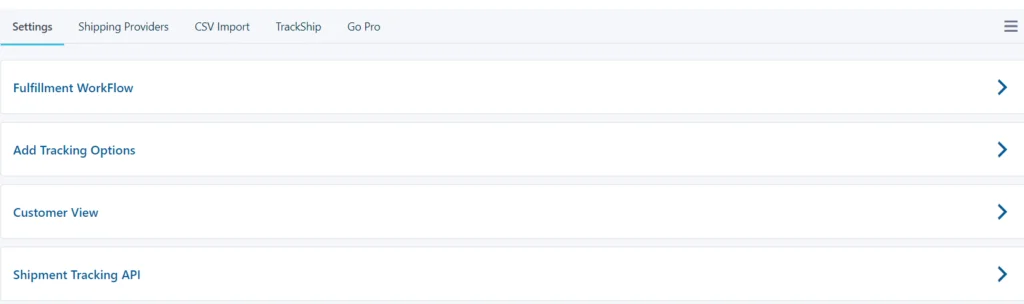
- You can explore these sections and modify them to suit your needs.
- In the Settings section, there are 4 subcategories.
- Implementation workflow:You can select the font and color to display the shipped/partially shipped status.

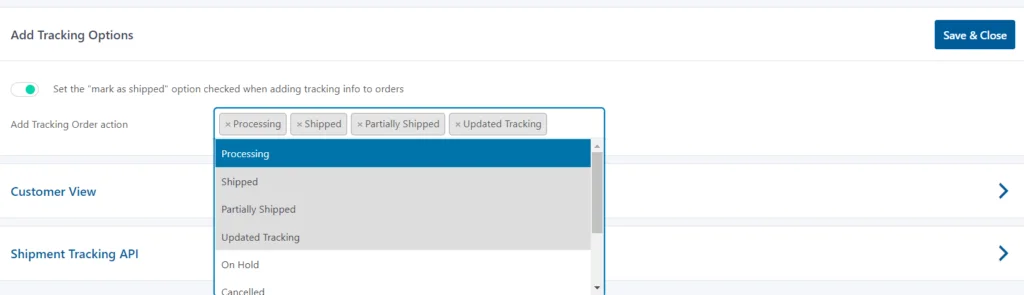
- Add tracking options:You can add tracking information here and select the options you wish to display. When you are done, click Save.
- Client View:You can edit the options in this section to get a better view of the client.

- Shipment Tracking API:You can change the date format.

- Next is the shipping provider section. You will need to select the relevant shipping provider from the drop down menu.AST SelfMore than 400with predefined tracking linkslineList.

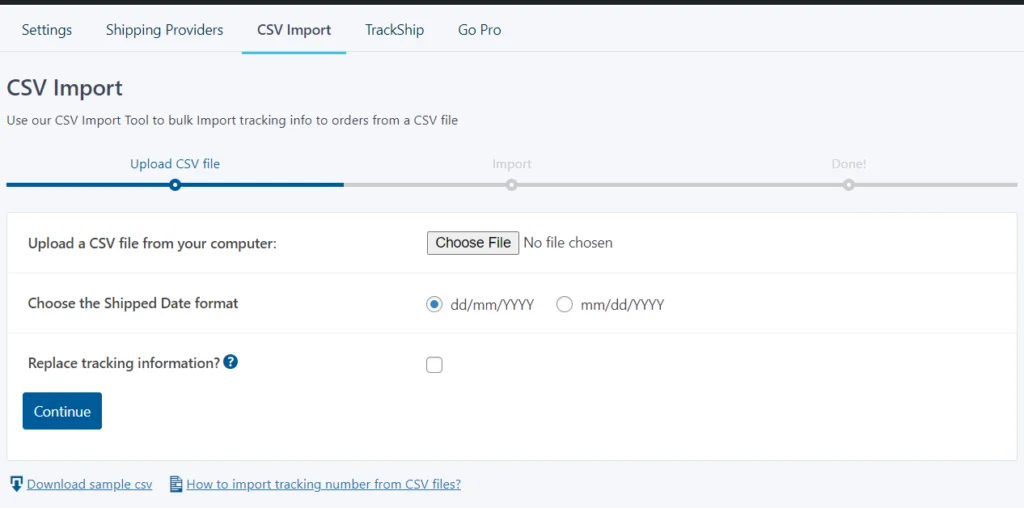
- CSV ImportTracking information for multiple orders can be imported in bulk.
- You can integrate TrackShip with the Advanced Shipment Tracking plugin for a complete shipment tracking stack.

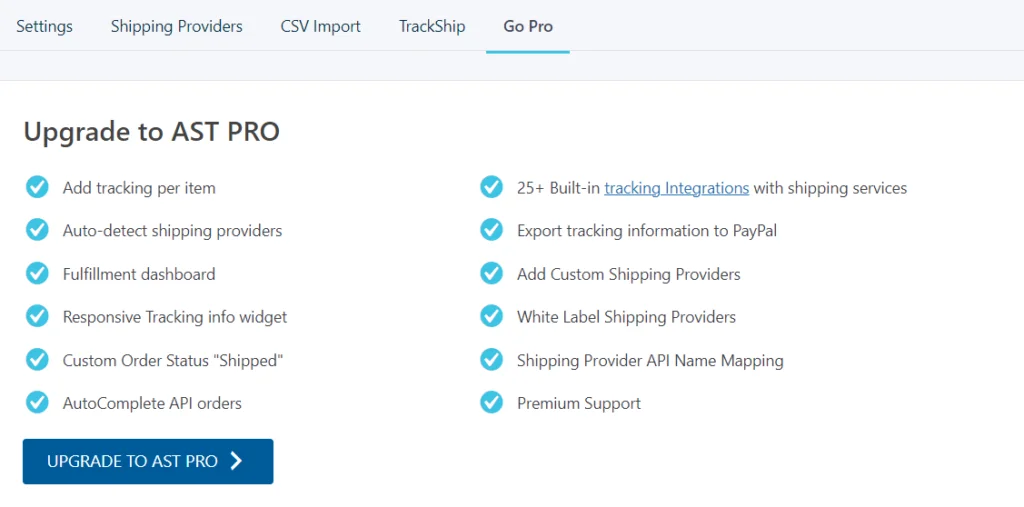
- If you need the extended functionality of this plugin, you can always upgrade to Advanced Express Tracking Pro.
Step 3: Add shipment tracking to an order
Once you have completed the setup, you are ready to add shipment tracking to your order. To do this, please
- Go to the WooCommerce Control Panel → Select Orders;
- You will be redirected to the “Orders“ page.

- Select the order to which you want to add shipment tracking. You will see the Shipment Tracking section.
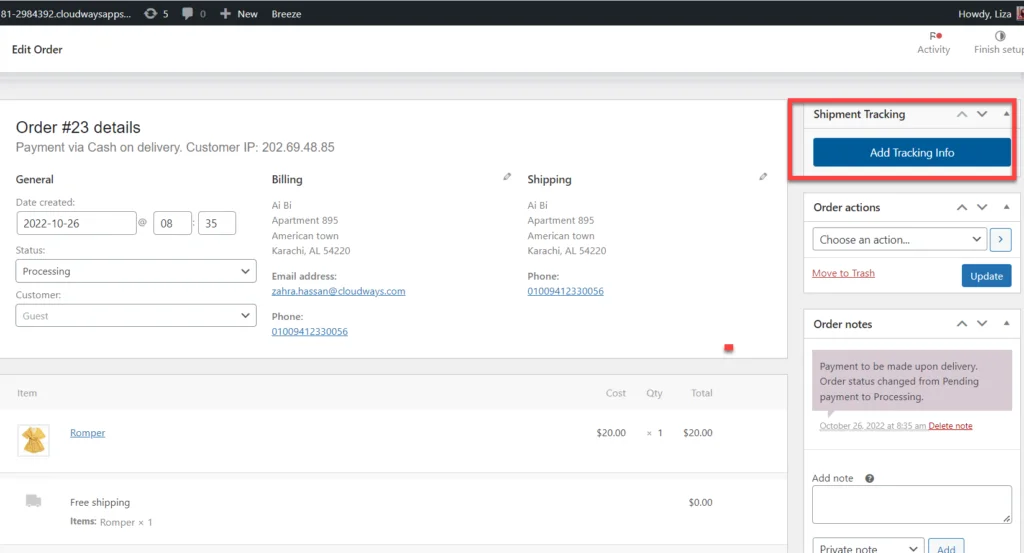
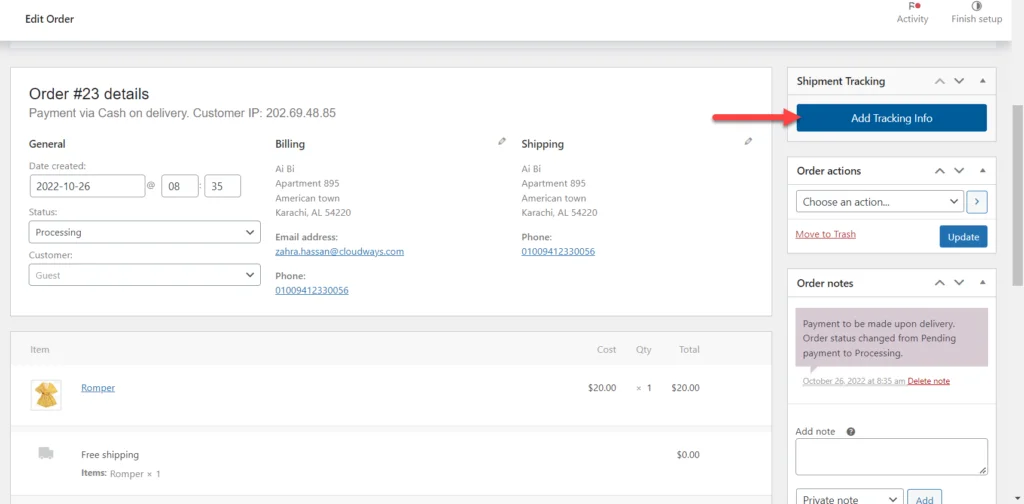
- strike (on the keyboard)Adding Tracking Information
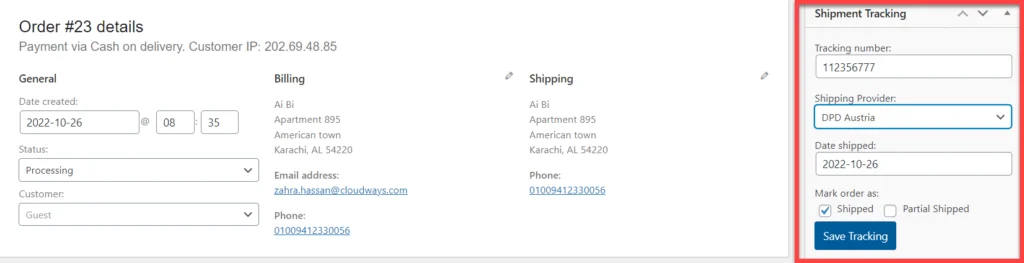
- Fill in the details now and clickSave TrackingThe
Step 4: Verify Courier Tracking
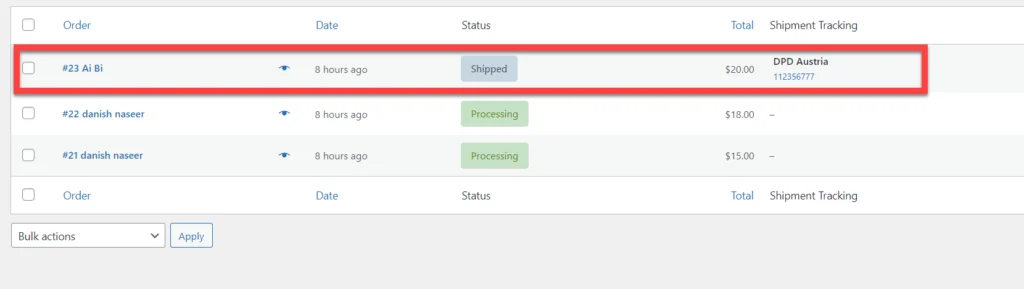
- To check if shipment tracking is working, go to the WooCommerce Control Panel → Orders;
- If you can see the shipment details with the tracking ID and shipping provider, the plugin has been configured correctly.
How to Enable Order Tracking in WooCooCommerce
As a WooCommerce store owner, you want to keep track of all your shipments. This makes it easy to track your orders and avoid any possible mismanagement.
While there are a number of plugins that can assist you with this, such as TrackShip, AfterShip or ShipStation, I'd recommend theTrackShip for WooCommerce, because it seamlessly integrates with the advanced cargo tracking features I was using before.
Here's how to use this plugin.
Step 1: Install and activate the plugin
- Go to the WooCommerce Control Panel → Plugins → Add New;
- Type in the search box“TrackShip for WooCommerce”;
- Click the Install button and then activate the plugin.
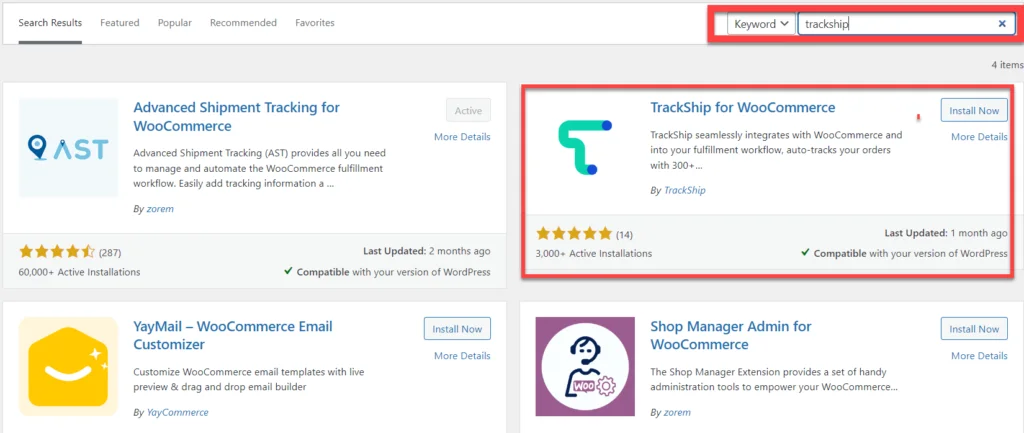
Attention:If you have not activated the shipping plugin, the TrackShip plugin cannot be installed.

Step 2: Connect your store with TrackShip
- After activating the TrackShip plugin, you will see the TrackShip option in the WooCommerce control panel.
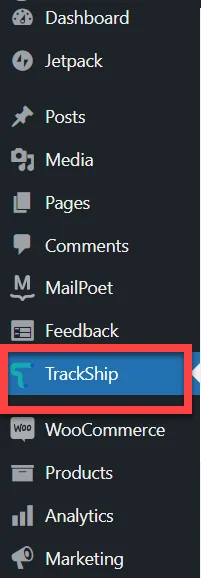
- Click on it and you will be prompted to connect your WooCommere store.
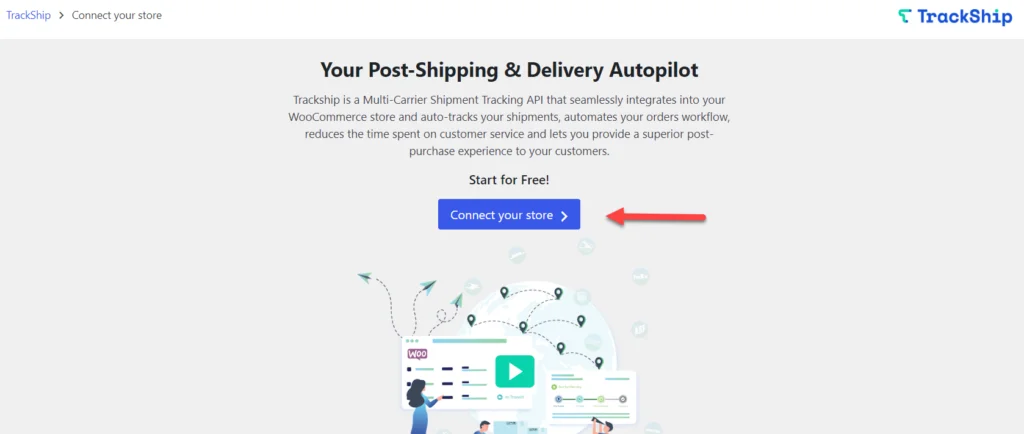
- Click “Connect your store“ after which you will be taken to the TrackShip dashboard;
- strike (on the keyboard)Connect Store Button
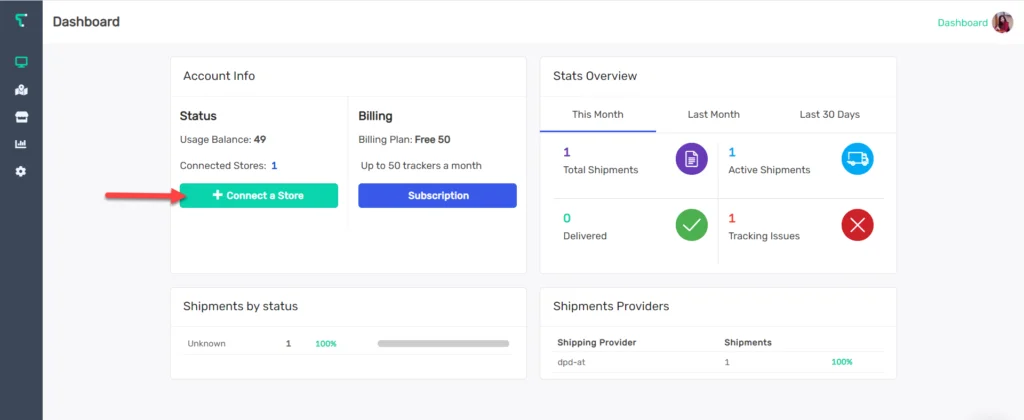
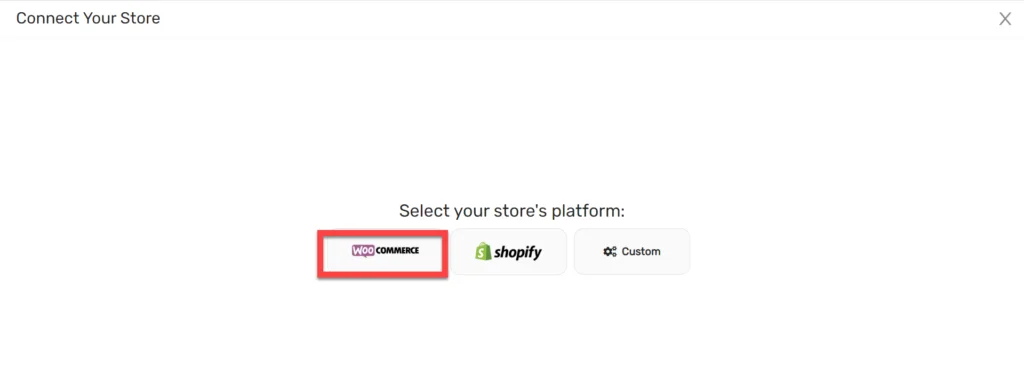
- Choose your store platform. I chose WooCommerce.
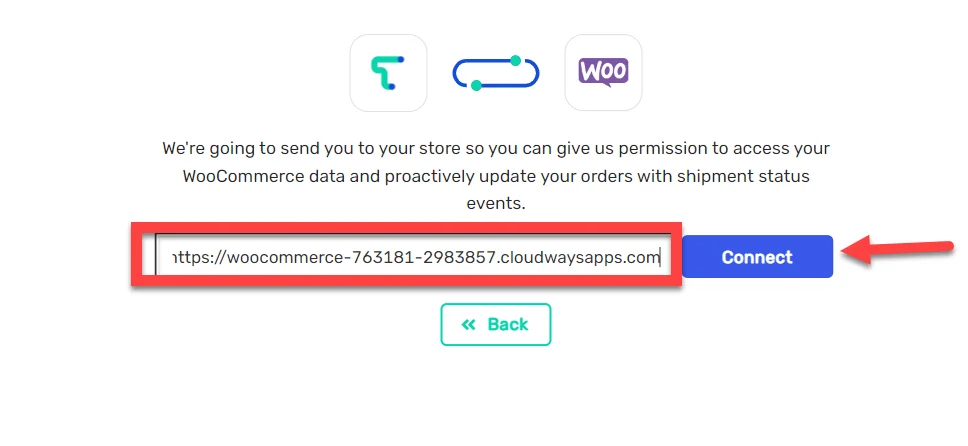
- Insert the store URL and clickConnect button
- Click “Approve“ button.
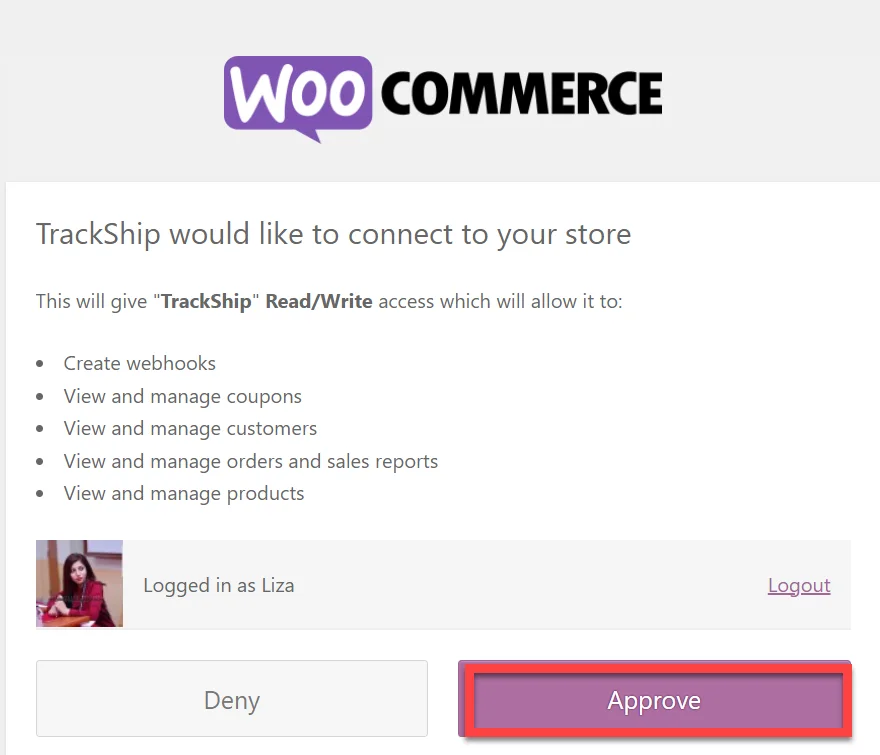
At this point, you have successfully connected your WooCommerce store to TrackShip.
Step 3: Configure the TrackShip Plugin
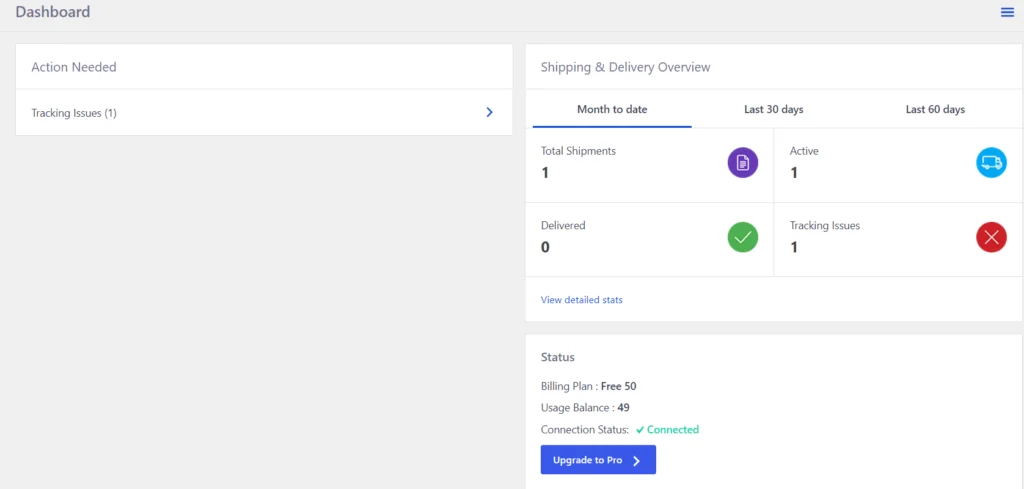
- Once your store is connected to TrackShip, you can access the TrackShip dashboard through the WooCommerce dashboard.
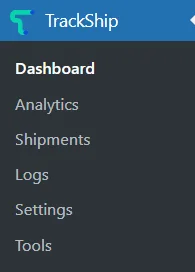
- It provides a visual overview of shipping and delivery details.
- You can also view TrackShip analytics with this option. It analyzes your shipments and deliveries graphically and numerically.
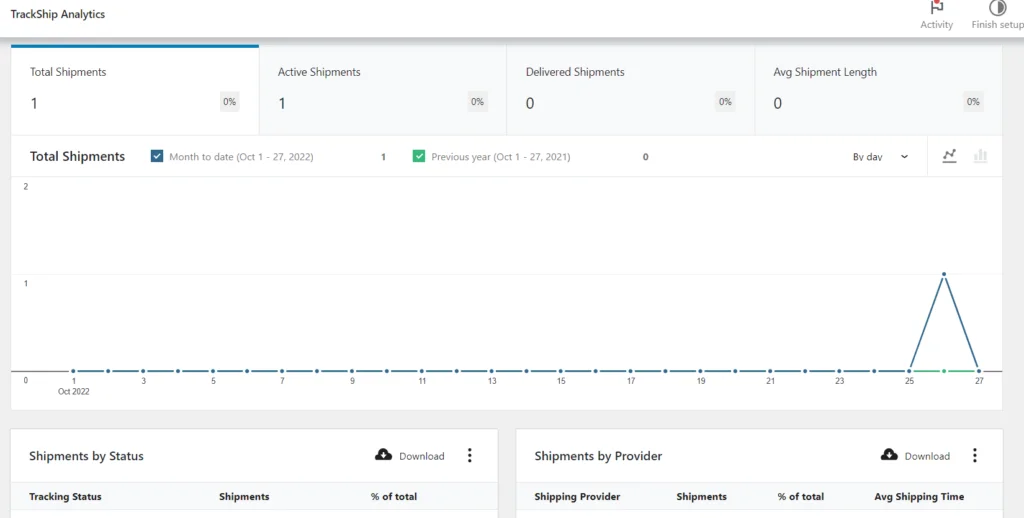
With TrackShip, you don't have to worry about constantly updating your orders. It automatically tracks completed orders and proactively updates orders when there is an update to the shipment tracking status until the shipment is delivered to the customer.
9 Best Shipping Tracking Plugins to Consider
Besides Advanced Shipment Tracking, there are several other good WooCommerce shipment tracking plugins that you can try according to your needs.
- WooCommerce ShipStation Gateway
- WooCommerce Shipment Tracking Pro - PluginHive
- ELEX WooCommerce USPS Shipping Plugin with Print Label
- WooCommerce Advanced Shipping
- WooCommerce Table Rate Shipping Plugin
- Table Rate for WooCommerce
- Conditional Shipping for WooCommerce
- Advanced Shipment Tracking for WooCommerce
- Flat Rate Shipping Plugin For WooCommerce
- WooCommerce Weight-Based Shipping Plugin
summarize
Adding shipment tracking to your orders can solve most of the pending issues from the customer's side. This article describes the importance of order tracking and all the steps required to set up WooCommerce shipment tracking using the Advanced Shipment Tracking plugin. If you still have any questions regarding this article, feel free to comment below.